Crear una cotización
Una cotización en Qactus se construye en dos momentos: primero defines la cabecera (datos generales del viaje) y después armas el itinerario día a día añadiendo los servicios.
Paso 1: Crear la cabecera
- En el listado de cotizaciones, pulsa New quote (Nueva cotización).
- Completa los datos generales:
- Nombre del tour (Tour name).
- Marca (Brand).
- Tipo de cotización (Quotation type).
- Plataforma.
- Destinos y país.
- Fecha de inicio y fecha de fin.
- N.º de pasajeros (Pax).
- Referencia e idioma.
- Observación general, si aplica.
- Pulsa Crear para abrir la cotización.
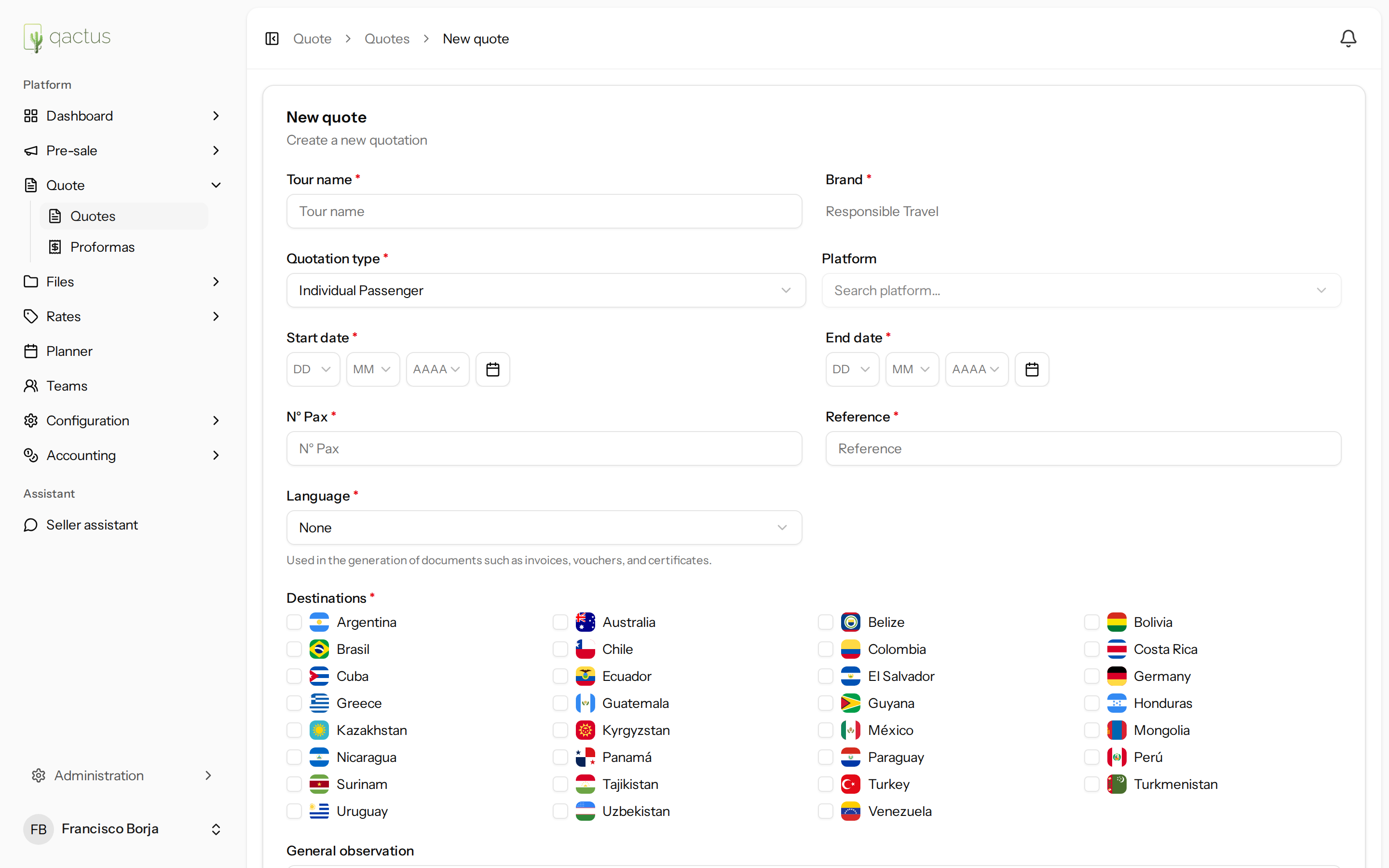 Formulario de creación de una cotización (cabecera)
Puedes editar estos datos más adelante desde la opción de editar cabecera.
Paso 2: Armar el itinerario por días
La cotización se organiza en días. En cada día añades los servicios (items) que incluye el viaje: alojamiento, tours, comidas, transporte, guías, extras, etc.
- Sitúate en el día que quieras completar.
- Pulsa Añadir item y elige el tipo de servicio.
- Selecciona el producto/tarifa correspondiente y ajusta cantidades, precios o detalles.
- Repite para cada servicio del día.
Captura pendienteDía de la cotización con sus servicios
Operaciones con días e items
Qactus facilita reutilizar trabajo entre días:
- Duplicar día: copia un día completo con todos sus servicios.
- Mover día: cambia el orden de los días del itinerario.
- Mover / copiar item: lleva un servicio a otro día.
- Editar / eliminar: ajusta o quita cualquier servicio.
Captura pendienteMenú de acciones sobre un día
Paso 3: Variaciones (opciones alternativas)
Las variaciones te permiten ofrecer alternativas dentro de una misma cotización (por ejemplo, distintas categorías de hotel o rutas). Así el cliente puede comparar opciones sin necesidad de crear varias cotizaciones.
- Pulsa Añadir variación.
- Define la alternativa y los servicios que la diferencian.
- Guarda la variación.
Captura pendienteCreación de una variación
Paso 4: Revisar el resumen de precios
El resumen de precios (Pricing summary) muestra el cálculo total de la cotización a partir de los servicios añadidos. Revísalo antes de enviar la propuesta para confirmar que todo está correcto.
Captura pendienteResumen de precios de la cotización
Paso 5: Generar la proforma
Cuando la cotización esté lista, puedes generar una proforma para enviarla al cliente. Consulta Proformas para ver el detalle.
Consejo: usa duplicar día y variaciones para preparar propuestas largas mucho más rápido, en lugar de cargar cada servicio desde cero.