Conociendo la interfaz
La pantalla de Qactus se divide en tres zonas principales. Conocerlas te ayudará a moverte con rapidez.
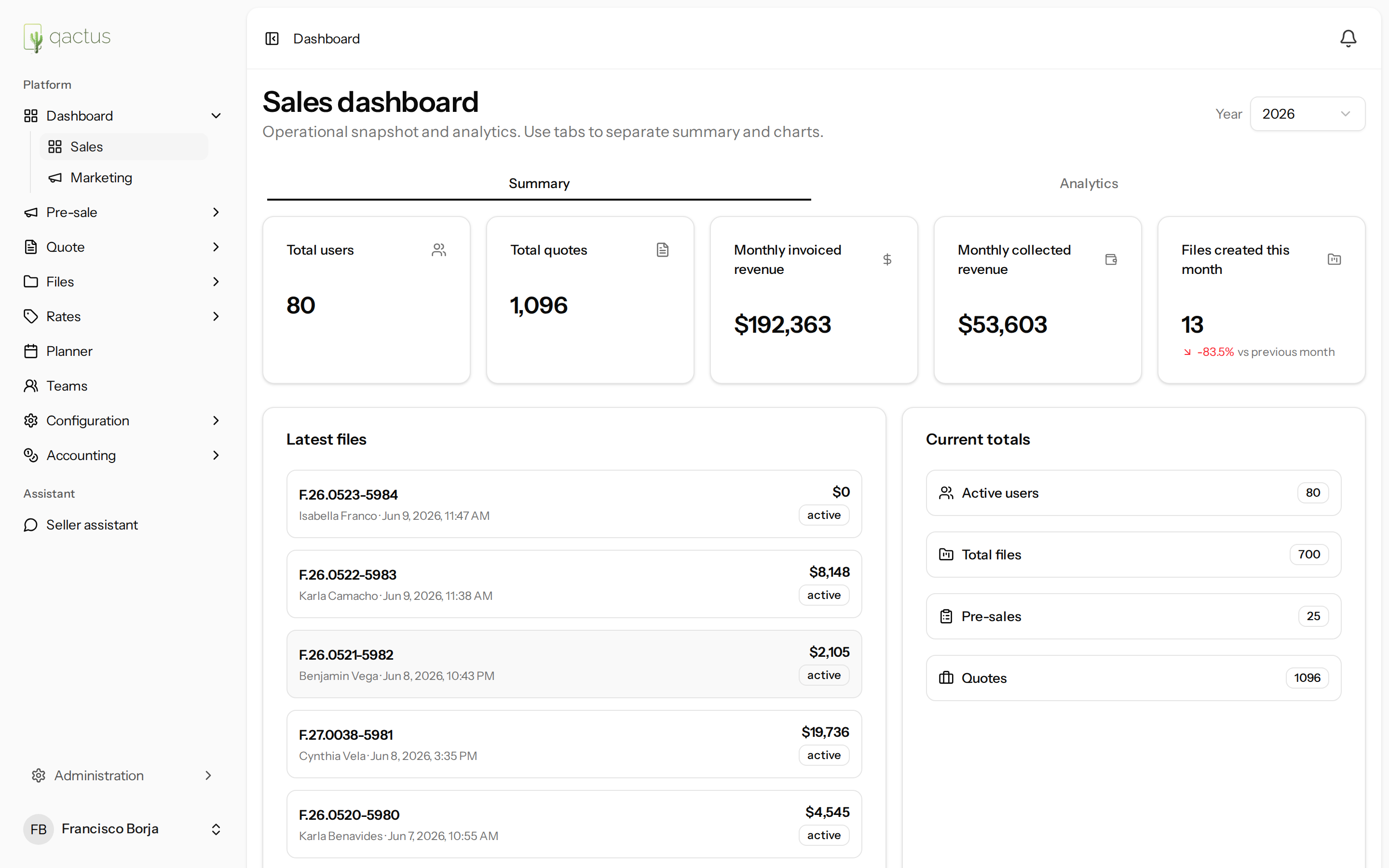 Áreas principales de la interfaz: menú lateral, barra superior y área de trabajo
Menú lateral
A la izquierda está el menú de navegación, organizado por módulos: Dashboard, Pre-venta, Cotizaciones, Files, Tarifas, Planner, Configuración, Contabilidad y Administración. Algunos módulos agrupan varias opciones; al pulsarlos se despliegan sus subopciones.
- Puedes plegar el menú para ganar espacio pulsando el icono de la cabecera.
- Solo verás los módulos para los que tu perfil tiene permiso.
Barra superior
En la parte superior encontrarás el título de la página actual, accesos rápidos y el menú de usuario (con tu nombre), desde el que cambias tus preferencias o cierras sesión.
Área de trabajo
Es la zona central, donde aparece el contenido de cada módulo: listados, formularios y detalles. La mayoría de los listados comparten los mismos elementos:
- Un buscador para filtrar por texto.
- Filtros (por año, estado, plataforma, etc.).
- Botones de acción (crear, editar, eliminar, exportar).
- Una tabla con los registros y, al final, la paginación.
Captura pendienteElementos comunes de un listado: buscador, filtros y tabla
Tema claro y oscuro
Qactus puede mostrarse en tema claro u oscuro. Cambia entre ambos desde el menú de apariencia, según tu preferencia o la iluminación del entorno.
Idioma
La aplicación admite varios idiomas. Si tu organización lo tiene habilitado, podrás elegir el idioma de la interfaz desde tus preferencias de usuario.
Consejo: si es tu primera vez, dedica un minuto a recorrer el menú lateral para familiarizarte con la ubicación de cada módulo antes de empezar a trabajar.